Domain boppern.de kaufen?
Wir ziehen mit dem Projekt
boppern.de um.
Sind Sie am Kauf der Domain
boppern.de interessiert?
domain@kv-gmbh.de · 0541-91531010
Domain boppern.de kaufen?
Wo speichert iTunes musik Windows?
iTunes speichert Musik auf einem Windows-Computer standardmäßig im Ordner "iTunes Media". Dieser Ordner befindet sich normalerweise im Verzeichnis "Eigene Musik" unter Ihrem Benutzerprofil. In diesem Ordner werden alle Musikdateien, Alben und Playlists gespeichert, die Sie in iTunes importiert oder gekauft haben. Sie können auch den Speicherort für Ihre Musik in den Einstellungen von iTunes ändern, falls Sie dies wünschen. Wenn Sie nicht sicher sind, wo iTunes Ihre Musik speichert, können Sie dies über die Einstellungen von iTunes nachprüfen oder den Dateipfad des Ordners manuell über den Windows Explorer suchen. **
Wo speichert Spotify Musik Windows?
Spotify speichert Musik auf Windows-Geräten standardmäßig im Ordner "C:\Benutzer\Benutzername\AppData\Local\Spotify\Storage". In diesem Ordner werden die heruntergeladenen Songs im Ogg Vorbis-Format gespeichert. Man kann auch den Speicherort für heruntergeladene Musik in den Einstellungen von Spotify ändern. Es ist wichtig zu beachten, dass die Musikdateien verschlüsselt sind und nur über die Spotify-App abgespielt werden können. Man kann die heruntergeladenen Songs jedoch auch offline hören, ohne eine Internetverbindung zu benötigen. Es ist ratsam, regelmäßig Backups von der Musiksammlung zu erstellen, um sicherzustellen, dass die Songs auch bei einem Datenverlust wiederhergestellt werden können. **

Ähnliche Suchbegriffe für Windows
Top-Angebote
Produkte zum Begriff Windows:
-
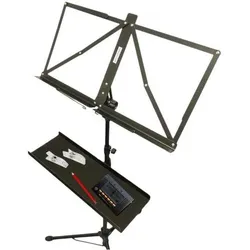
K&M K-M 12218 Ablage für Instrumente Noten und Zubehör mit Notenklammern, Notenständer, SchwarzDie K-M 12218 Ablage für Instrumente, Noten und Zubehör von König & Meyer ist eine durchdachte Lösung für Musiker, die eine praktische und vielseitige Aufbewahrungsmöglichkeit benötigen. Diese Ablage bietet ausreichend Platz für Notenblätter, Smartphones, Stimmgeräte und weiteres Zubehör. Hergestellt aus hochwertigem Aluminium, zeichnet sich die Ablage durch ihre Stabilität und Langlebigkeit aus, während das geringe Gewicht von nur 480 Gramm die Handhabung erleichtert. Die innenliegende Filzbeschichtung schützt empfindliche Oberflächen vor Kratzern und sorgt dafür, dass die abgelegten Gegenstände nicht verrutschen. Die Montage an Stativen mit einem Rohrdurchmesser von bis zu 30 mm ist unkompliziert, was die Ablage zu einer idealen Ergänzung für die meisten professionellen Stativsysteme macht. Mit ihrem unauffälligen schwarzen Design fügt sich die Ablage harmonisch in jede Umgebung ein, sei es im Proberaum, bei Live-Auftritten oder im Studio. - Hergestellt aus hochwertigem Aluminium für Stabilität und Langlebigkeit - Filzbeschichtung schützt Oberflächen und verhindert Verrutschen - Einfache Montage an Stativen mit bis zu 30 mm Rohrdurchmesser - Leichtes Design mit nur 480 g für einfache Handhabung.46,90 €*Versand: 0,00 €Sichere Weiterleitung zum Anbieter
-
Markt & Technik Audio Converter Vollversion, 1 Lizenz Windows Musik-SoftwareDer Audio Converter ist ein Multitalent in Sachen Musik! Wandeln Sie Ihre Lieblingssongs ganz einfach in nahezu alle gebräuchlichen Formate um. Sie haben nur die Videodatei eines Musikclips? Extrahieren Sie ganz einfach die Audiospur und speichern Sie sie für Ihren Media- oder MP3-Player ab. Bestimmen Sie Länge und Lautstärke eines Titels. Beschneiden Sie einzelne Elemente und entfernen so unerwünschte Passagen. Die komfortable Vorschaufunktion hilft Ihnen dabei. Audiokodierer, Abtastrate, Kanäle und Bitrate lassen sich individuell anpassen. Sie können außerdem mehrere Video- und Audiodateien zu einer einzigen Audiodatei zusammenfügen. Die blitzschnelle Batch-Konvertierung ermöglicht es, mehrere Audio-/Videodateien gleichzeitig in verschiedene Audioformate umzuwandeln.19,98 €*Versand: 5,95 €Sichere Weiterleitung zum Anbieter



-
Was bedeutet die Titelnummer "Windows Musik"?
"Windows Musik" ist ein Titel, der sich auf die Musik bezieht, die auf dem Betriebssystem Windows abgespielt wird. Es könnte sich um den Soundtrack handeln, der beim Starten oder Herunterfahren des Computers abgespielt wird, oder um die Musik, die in den vorinstallierten Media-Playern von Windows verfügbar ist. Der Titel könnte auch auf die Musik verweisen, die speziell für Windows-Betriebssysteme komponiert wurde. **
-
Kann die Lautstärke über Windows geregelt werden oder nur über den Verstärker?
Die Lautstärke kann sowohl über Windows als auch über den Verstärker geregelt werden. Über Windows kann die Lautstärke über das Lautstärkeregler-Symbol in der Taskleiste oder über die Soundeinstellungen im Systemmenü angepasst werden. Über den Verstärker kann die Lautstärke direkt am Gerät oder über eine Fernbedienung eingestellt werden. **
-
Wie deinstalliere ich Groove Musik unter Windows 10?
Um Groove Musik unter Windows 10 zu deinstallieren, gehe zu den Einstellungen und wähle "Apps". Suche nach Groove Musik in der Liste der installierten Apps und klicke darauf. Wähle dann "Deinstallieren" aus und folge den Anweisungen auf dem Bildschirm, um den Deinstallationsvorgang abzuschließen. **
-
Wo speichert der Windows Media Player die Musik?
Der Windows Media Player speichert die Musik standardmäßig in einem Ordner auf der Festplatte des Computers. Dieser Ordner kann je nach Einstellungen des Nutzers variieren, ist aber oft unter "Eigene Musik" oder "Musik" zu finden. Alternativ kann der Nutzer auch einen eigenen Speicherort für die Musik festlegen. Der Windows Media Player erstellt zudem eine Bibliothek, in der alle Musikdateien aufgelistet sind, unabhängig von ihrem tatsächlichen Speicherort. Diese Bibliothek ermöglicht es dem Nutzer, seine Musik einfach zu organisieren und abzuspielen. **


Wie kopiere ich Musik vom Windows Media Player?
Um Musik vom Windows Media Player zu kopieren, musst du zuerst die gewünschten Musikdateien in deiner Mediathek auswählen. Klicke dann mit der rechten Maustaste auf die ausgewählten Dateien und wähle die Option "Dateipfad öffnen". Kopiere die Dateien von diesem Speicherort auf deinen gewünschten Zielordner, z. B. auf einen USB-Stick oder eine externe Festplatte. Alternativ kannst du auch die Funktion "Bibliothek" im Windows Media Player nutzen, um die Dateien direkt auf ein anderes Gerät zu übertragen. Stelle sicher, dass du die Urheberrechte der Musik respektierst und nur Dateien kopierst, die du besitzt oder die frei von Rechten Dritter sind. **
Warum spielt Windows Movie Maker keine Musik ab?
Es gibt mehrere mögliche Gründe, warum Windows Movie Maker keine Musik abspielt. Es könnte sein, dass das Musikformat nicht von Movie Maker unterstützt wird. Es könnte auch sein, dass die Lautsprecher oder die Soundeinstellungen auf dem Computer nicht richtig konfiguriert sind. Es ist auch möglich, dass ein Fehler in der Software vorliegt, der das Abspielen von Musik verhindert. **
Top-Angebote
Produkte zum Begriff Windows:
-
Baumwoll-Canvas Instrumente & Noten „Doreen“, natur-colorExklusiv von buttinette: Baumwoll-Canvas "Instrumente & Noten" aus der Serie "Doreen", Farbe: natur-color, Motivgröße Gitarre: 16 x 7 cm, Breite: 140 cm, Gewicht: ca. 220 g/m². Material: 100 % Baumwolle.weicher, hochwertiger Dekostoffaus reiner Baumwolleelegantes Design mit Instrumenten & Notenfür Deko, Tischwäsche, Taschen uvm.Ein Leben ohne Musik wäre furchtbar eintönig, daher haben wir mit diesem schönen Dekostoff eine Ode an diese wundervolle Kunstform geschaffen. Mit Tischläufern, Tischsets, Überwürfen oder Kissen aus diesem zauberhaften Canvas erstrahlen Ihre vier Wände in neuem Glanz – klingt das nicht wie Musik in Ihren Ohren? Der hochwertige Baumwoll-Dekostoff ist mit einem lebendigen Muster aus Noten & Instrumenten bedruckt. Da der Stoff relativ fest und formstabil ist, kann er auch problemlos zu modischen Taschen vernäht werden. Bestellen Sie am besten gleich und überzeugen Sie sich selbst!13,95 €*Versand: 4,99 €Sichere Weiterleitung zum Anbieter
-
K&M K-M 12218 Ablage für Instrumente Noten und Zubehör mit Notenklammern, Notenständer, SchwarzDie K-M 12218 Ablage für Instrumente, Noten und Zubehör von König & Meyer ist eine durchdachte Lösung für Musiker, die eine praktische und vielseitige Aufbewahrungsmöglichkeit benötigen. Diese Ablage bietet ausreichend Platz für Notenblätter, Smartphones, Stimmgeräte und weiteres Zubehör. Hergestellt aus hochwertigem Aluminium, zeichnet sich die Ablage durch ihre Stabilität und Langlebigkeit aus, während das geringe Gewicht von nur 480 Gramm die Handhabung erleichtert. Die innenliegende Filzbeschichtung schützt empfindliche Oberflächen vor Kratzern und sorgt dafür, dass die abgelegten Gegenstände nicht verrutschen. Die Montage an Stativen mit einem Rohrdurchmesser von bis zu 30 mm ist unkompliziert, was die Ablage zu einer idealen Ergänzung für die meisten professionellen Stativsysteme macht. Mit ihrem unauffälligen schwarzen Design fügt sich die Ablage harmonisch in jede Umgebung ein, sei es im Proberaum, bei Live-Auftritten oder im Studio. - Hergestellt aus hochwertigem Aluminium für Stabilität und Langlebigkeit - Filzbeschichtung schützt Oberflächen und verhindert Verrutschen - Einfache Montage an Stativen mit bis zu 30 mm Rohrdurchmesser - Leichtes Design mit nur 480 g für einfache Handhabung.46,90 €*Versand: 0,00 €Sichere Weiterleitung zum Anbieter
-
Markt & Technik Audio Converter Vollversion, 1 Lizenz Windows Musik-SoftwareDer Audio Converter ist ein Multitalent in Sachen Musik! Wandeln Sie Ihre Lieblingssongs ganz einfach in nahezu alle gebräuchlichen Formate um. Sie haben nur die Videodatei eines Musikclips? Extrahieren Sie ganz einfach die Audiospur und speichern Sie sie für Ihren Media- oder MP3-Player ab. Bestimmen Sie Länge und Lautstärke eines Titels. Beschneiden Sie einzelne Elemente und entfernen so unerwünschte Passagen. Die komfortable Vorschaufunktion hilft Ihnen dabei. Audiokodierer, Abtastrate, Kanäle und Bitrate lassen sich individuell anpassen. Sie können außerdem mehrere Video- und Audiodateien zu einer einzigen Audiodatei zusammenfügen. Die blitzschnelle Batch-Konvertierung ermöglicht es, mehrere Audio-/Videodateien gleichzeitig in verschiedene Audioformate umzuwandeln.19,98 €*Versand: 5,95 €Sichere Weiterleitung zum Anbieter
-
Wo speichert iTunes musik Windows?
iTunes speichert Musik auf einem Windows-Computer standardmäßig im Ordner "iTunes Media". Dieser Ordner befindet sich normalerweise im Verzeichnis "Eigene Musik" unter Ihrem Benutzerprofil. In diesem Ordner werden alle Musikdateien, Alben und Playlists gespeichert, die Sie in iTunes importiert oder gekauft haben. Sie können auch den Speicherort für Ihre Musik in den Einstellungen von iTunes ändern, falls Sie dies wünschen. Wenn Sie nicht sicher sind, wo iTunes Ihre Musik speichert, können Sie dies über die Einstellungen von iTunes nachprüfen oder den Dateipfad des Ordners manuell über den Windows Explorer suchen. **
-
Wo speichert Spotify Musik Windows?
Spotify speichert Musik auf Windows-Geräten standardmäßig im Ordner "C:\Benutzer\Benutzername\AppData\Local\Spotify\Storage". In diesem Ordner werden die heruntergeladenen Songs im Ogg Vorbis-Format gespeichert. Man kann auch den Speicherort für heruntergeladene Musik in den Einstellungen von Spotify ändern. Es ist wichtig zu beachten, dass die Musikdateien verschlüsselt sind und nur über die Spotify-App abgespielt werden können. Man kann die heruntergeladenen Songs jedoch auch offline hören, ohne eine Internetverbindung zu benötigen. Es ist ratsam, regelmäßig Backups von der Musiksammlung zu erstellen, um sicherzustellen, dass die Songs auch bei einem Datenverlust wiederhergestellt werden können. **
-
Was bedeutet die Titelnummer "Windows Musik"?
"Windows Musik" ist ein Titel, der sich auf die Musik bezieht, die auf dem Betriebssystem Windows abgespielt wird. Es könnte sich um den Soundtrack handeln, der beim Starten oder Herunterfahren des Computers abgespielt wird, oder um die Musik, die in den vorinstallierten Media-Playern von Windows verfügbar ist. Der Titel könnte auch auf die Musik verweisen, die speziell für Windows-Betriebssysteme komponiert wurde. **
-
Kann die Lautstärke über Windows geregelt werden oder nur über den Verstärker?
Die Lautstärke kann sowohl über Windows als auch über den Verstärker geregelt werden. Über Windows kann die Lautstärke über das Lautstärkeregler-Symbol in der Taskleiste oder über die Soundeinstellungen im Systemmenü angepasst werden. Über den Verstärker kann die Lautstärke direkt am Gerät oder über eine Fernbedienung eingestellt werden. **
Ähnliche Suchbegriffe für Windows
-
Microsoft Windows 11 Pro für WindowsWindows 11 bietet einen ruhigen und kreativen Raum, in dem du deinen Leidenschaften nachgehen kannst. Von einem frischen Startmenü bis hin zu Möglichkeiten, sich mit deinen Lieblingsmenschen, Nachrichten, Spielen und Inhalten zu verbinden – Windows 11 ist der Ort, an dem du auf natürliche Weise Ideen entwickeln, gestalten und dich ausdrücken kannst. Bleibe mit Microsoft Edge auf dem Laufenden und entdecke dein nächstes Lieblingsspiel mit dem Xbox Game Pass Ultimate.182,58 €*Versand: 0,00 €Sichere Weiterleitung zum Anbieter
-
Baumwoll-Canvas Instrumente & Noten „Doreen“, natur-colorExklusiv von buttinette: Baumwoll-Canvas Instrumente & Noten aus der Serie Doreen, Farbe: natur-color, Motivgröße Gitarre: 16 x 7 cm, Breite: 140 cm, Gewicht: ca. 220 g/m². Material: 100 % Baumwolle.weicher, hochwertiger Dekostoffaus reiner Baumwolleelegantes Design mit Instrumenten & Notenfür Deko, Tischwäsche, Taschen uvm.Ein Leben ohne Musik wäre furchtbar eintönig, daher haben wir mit diesem schönen Dekostoff eine Ode an diese wundervolle Kunstform geschaffen. Mit Tischläufern, Tischsets, Überwürfen oder Kissen aus diesem zauberhaften Canvas erstrahlen Ihre vier Wände in neuem Glanz – klingt das nicht wie Musik in Ihren Ohren? Der hochwertige Baumwoll-Dekostoff ist mit einem lebendigen Muster aus Noten & Instrumenten bedruckt. Da der Stoff relativ fest und formstabil ist, kann er auch problemlos zu modischen Taschen vernäht werden. Bestellen Sie am besten gleich und überzeugen Sie sich selbst!13,95 €*Versand: 4,99 €Sichere Weiterleitung zum Anbieter
-
Wie deinstalliere ich Groove Musik unter Windows 10?
Um Groove Musik unter Windows 10 zu deinstallieren, gehe zu den Einstellungen und wähle "Apps". Suche nach Groove Musik in der Liste der installierten Apps und klicke darauf. Wähle dann "Deinstallieren" aus und folge den Anweisungen auf dem Bildschirm, um den Deinstallationsvorgang abzuschließen. **
-
Wo speichert der Windows Media Player die Musik?
Der Windows Media Player speichert die Musik standardmäßig in einem Ordner auf der Festplatte des Computers. Dieser Ordner kann je nach Einstellungen des Nutzers variieren, ist aber oft unter "Eigene Musik" oder "Musik" zu finden. Alternativ kann der Nutzer auch einen eigenen Speicherort für die Musik festlegen. Der Windows Media Player erstellt zudem eine Bibliothek, in der alle Musikdateien aufgelistet sind, unabhängig von ihrem tatsächlichen Speicherort. Diese Bibliothek ermöglicht es dem Nutzer, seine Musik einfach zu organisieren und abzuspielen. **
-
Wie kopiere ich Musik vom Windows Media Player?
Um Musik vom Windows Media Player zu kopieren, musst du zuerst die gewünschten Musikdateien in deiner Mediathek auswählen. Klicke dann mit der rechten Maustaste auf die ausgewählten Dateien und wähle die Option "Dateipfad öffnen". Kopiere die Dateien von diesem Speicherort auf deinen gewünschten Zielordner, z. B. auf einen USB-Stick oder eine externe Festplatte. Alternativ kannst du auch die Funktion "Bibliothek" im Windows Media Player nutzen, um die Dateien direkt auf ein anderes Gerät zu übertragen. Stelle sicher, dass du die Urheberrechte der Musik respektierst und nur Dateien kopierst, die du besitzt oder die frei von Rechten Dritter sind. **
-
Warum spielt Windows Movie Maker keine Musik ab?
Es gibt mehrere mögliche Gründe, warum Windows Movie Maker keine Musik abspielt. Es könnte sein, dass das Musikformat nicht von Movie Maker unterstützt wird. Es könnte auch sein, dass die Lautsprecher oder die Soundeinstellungen auf dem Computer nicht richtig konfiguriert sind. Es ist auch möglich, dass ein Fehler in der Software vorliegt, der das Abspielen von Musik verhindert. **
* Alle Preise verstehen sich inklusive der gesetzlichen Mehrwertsteuer und ggf. zuzüglich Versandkosten. Die Angebotsinformationen basieren auf den Angaben des jeweiligen Shops und werden über automatisierte Prozesse aktualisiert. Eine Aktualisierung in Echtzeit findet nicht statt, so dass es im Einzelfall zu Abweichungen kommen kann. ** Hinweis: Teile dieses Inhalts wurden von KI erstellt.